01
快速认识工作台
统一入口管理 WB、qPCR 与常用实验计算,实验图片和数据继续在本机处理。
WB 灰度分析ROI、内参归一化、分组统计、Prism
WB 图片排版TIFF、MARK 叠加、多画板、跨项目复制
qPCR 相对定量ΔCt、ΔΔCt、RQ、Column 导出
qPCR 绝对定量标准曲线、效率、未知样本反算
实验计算器MOI 与铺细胞配液方案
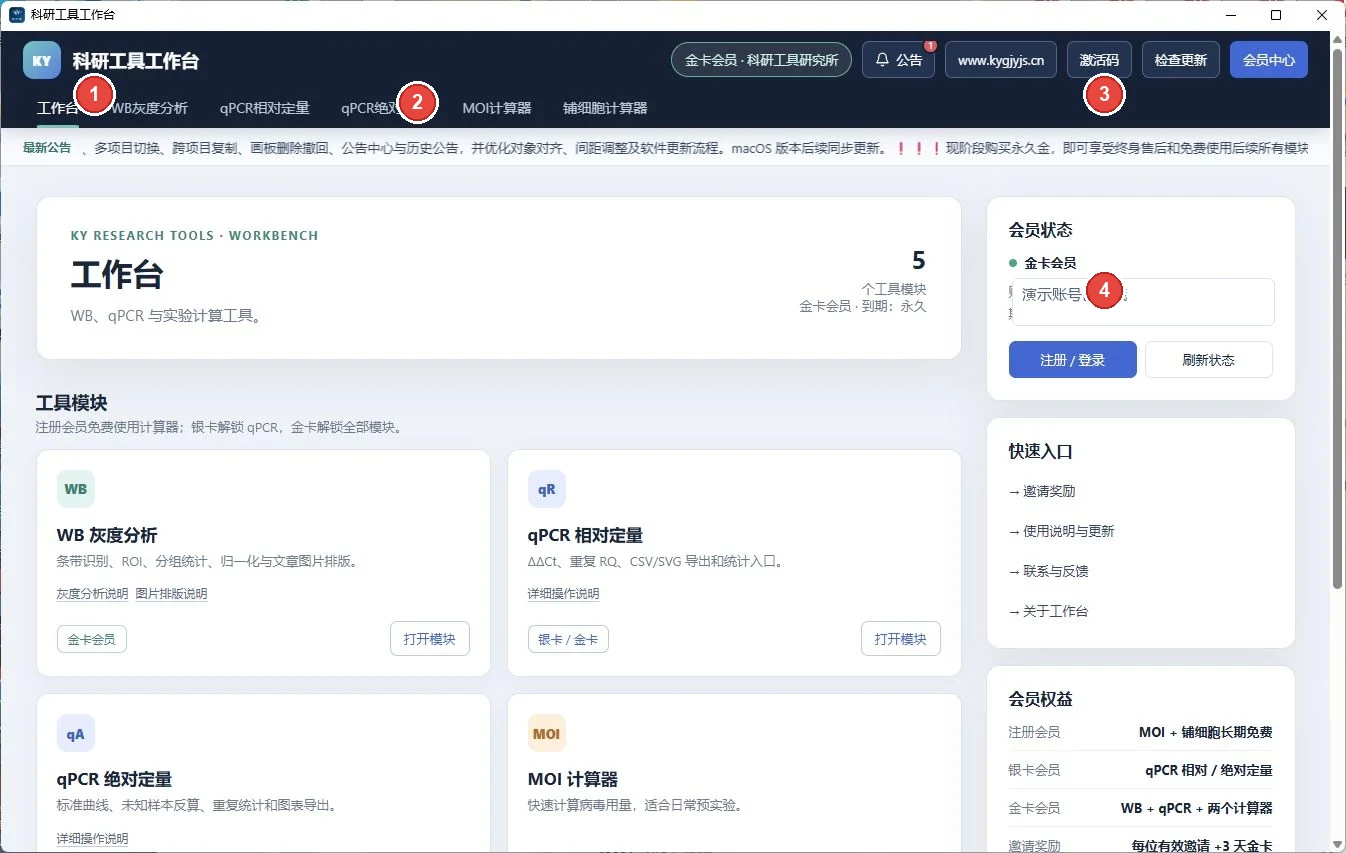
- 1顶部模块入口可直接切换,不需要重复打开多个程序。
- 2公告栏显示当前重要更新;公告中心可查看历史公告。
- 3官网、激活码、检查更新和会员中心集中在右上方。
- 4登录后显示会员等级与到期时间;演示账号已做隐私处理。
权限规则:注册会员可用 MOI 与铺细胞;银会员可用两个 qPCR 模块;金会员可用全部模块。软件界面显示的会员等级与服务器账户权益保持一致。
02
项目、文件夹、搜索与回收站
项目按日期保存,也可以放进自建文件夹。删除后先进入回收站,避免误操作直接丢失。
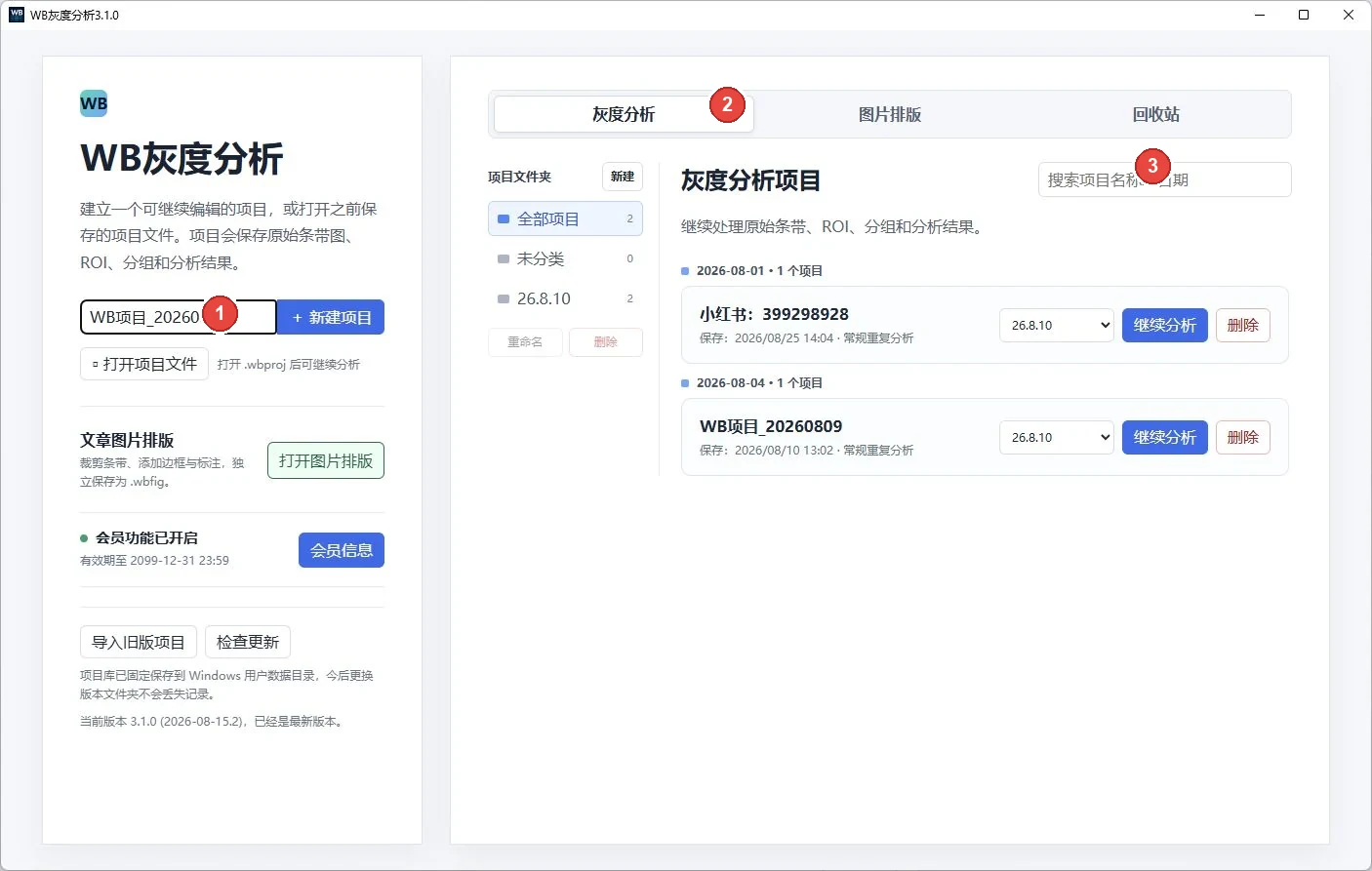
- 1输入项目名后新建;建议使用“实验名_日期”。
- 2灰度分析、图片排版和回收站是三个独立页面。
- 3搜索支持项目名称和日期,项目多时无需逐页翻找。
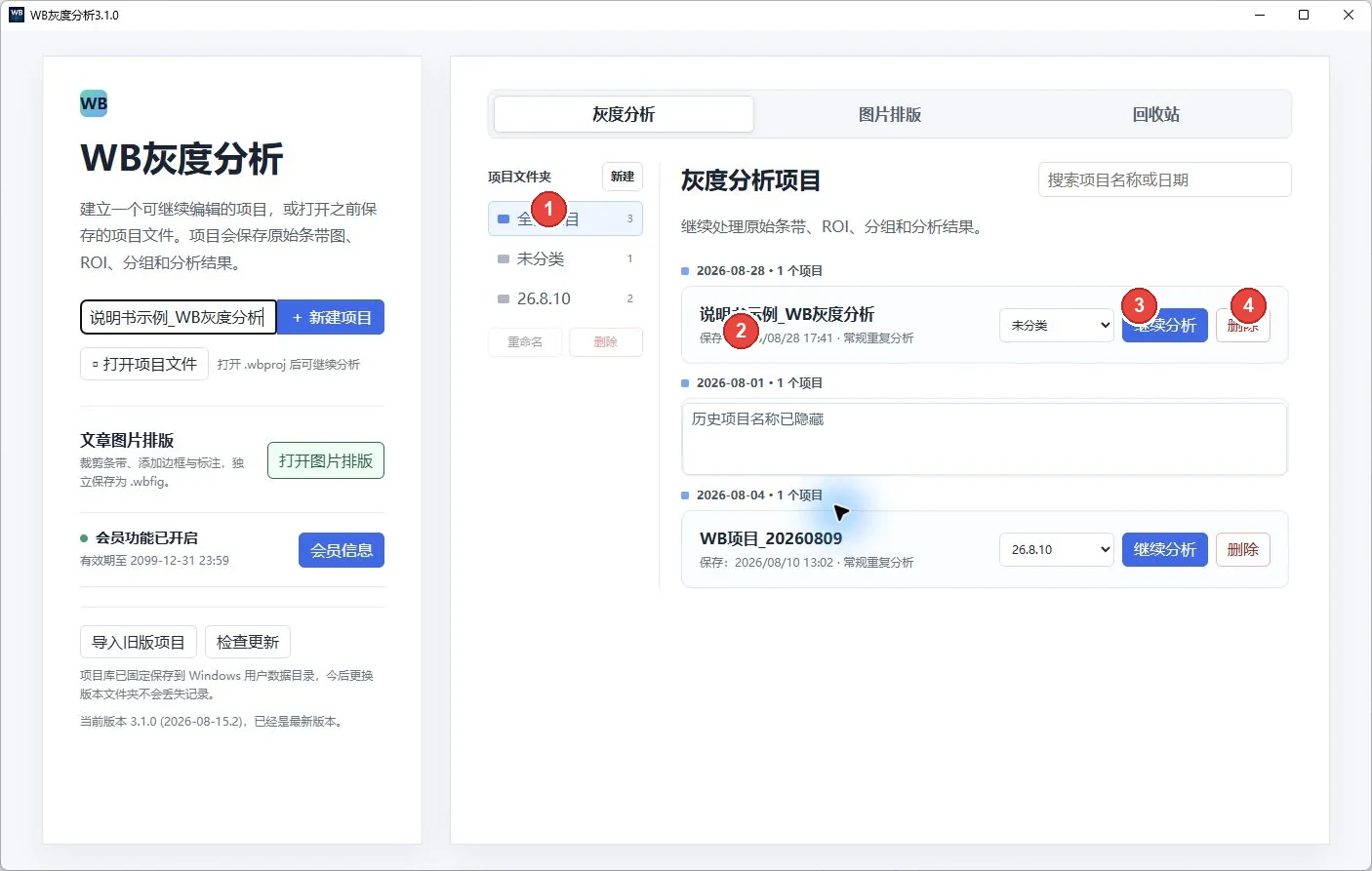
- 1左侧文件夹可新建、重命名和分类,日期仍作为第二层时间线。
- 2项目卡片显示保存时间和分析模式;隐私项目名已隐藏。
- 3“继续分析”恢复图片、ROI、分组和测量结果。
- 4删除项目后进入回收站,一个月内可以恢复。
- 先命名再建项目名称应能区分蛋白、批次和日期。
- 当天项目自动归档软件按日期整理,用户可再分到自建文件夹。
- 搜索代替翻找输入实验名、样本名或日期片段即可定位。
- 删除并非立即消失需要彻底释放空间时,再到回收站清理。
03
WB 灰度分析完整流程
真实项目“小红书:399298928”演示:准备 TIFF、识别 ROI、核对内参、计算归一化结果并导出 Prism。
1 准备图像2 设置 lane3 识别 ROI4 核对内参5 测量统计6 导出保存
3.1 准备数据与导入
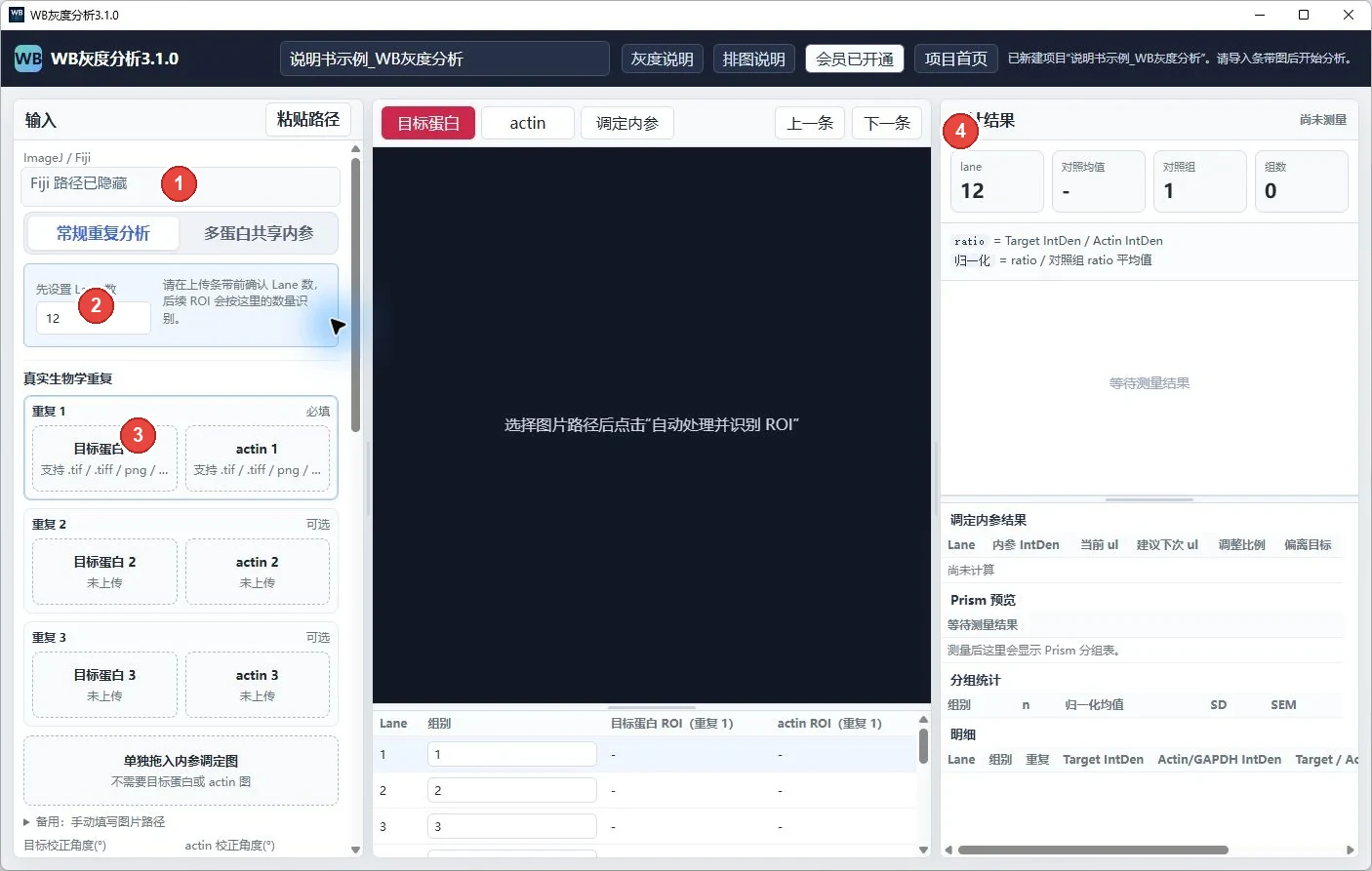
- 1选择本机 Fiji/ImageJ,软件仅调用本机程序。
- 2上传前填写真实 lane 数,防止 ROI 数量和分组错位。
- 3依次加入目标蛋白和 actin/GAPDH TIFF。
- 4需要单独修正内参时进入“调定内参”。
先设 lane,再上传:lane 数决定默认 ROI 数量、编号和分组关系;不要等图片处理后再修改。
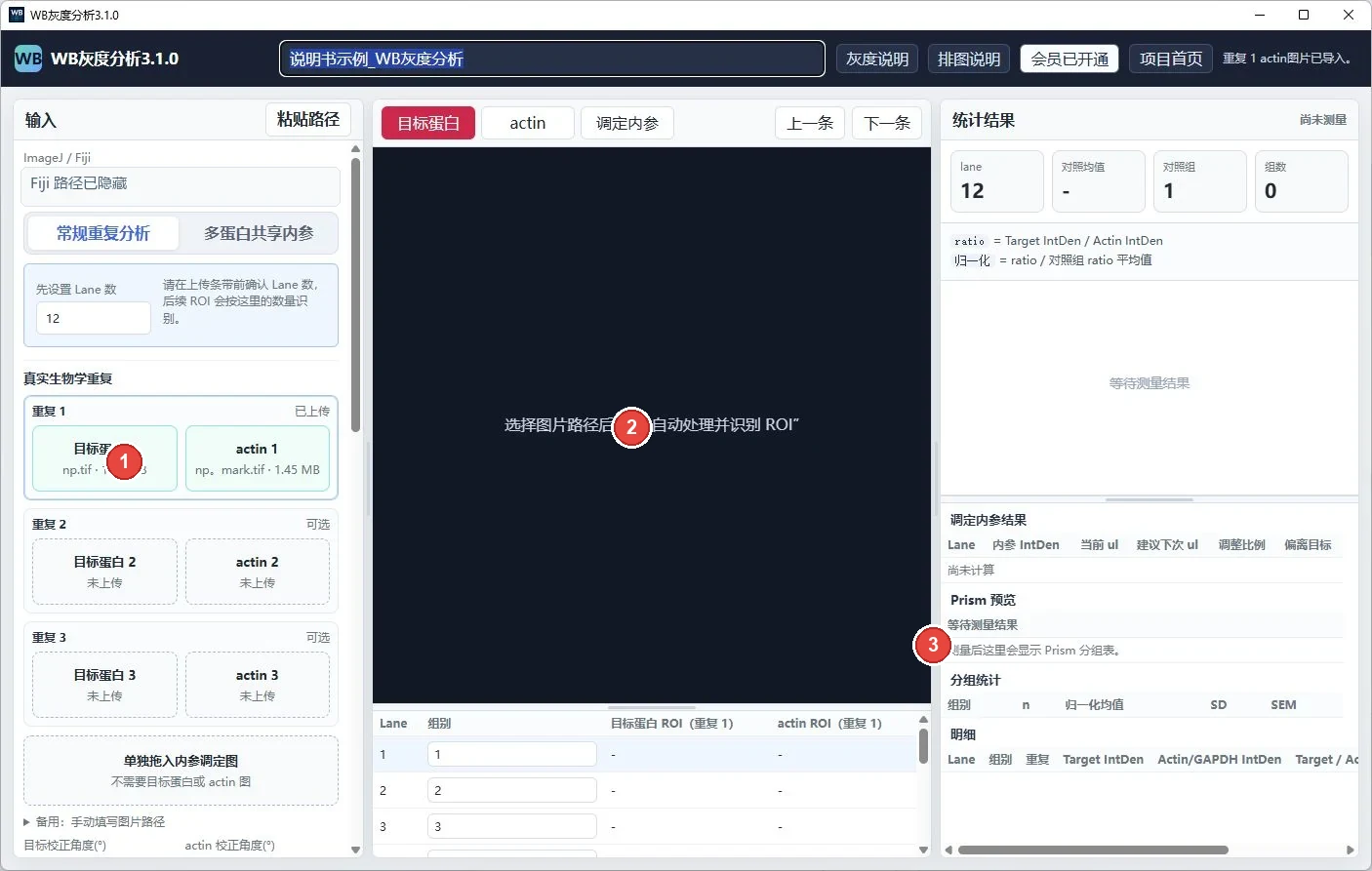
- 1支持
.tif/.tiff,项目会记录原图来源。 - 2条带倾斜时先旋转拉直,再进行统一框选。
- 3确认图像完整后点击“自动处理并识别 ROI”。
3.2 检查 ROI 与内参
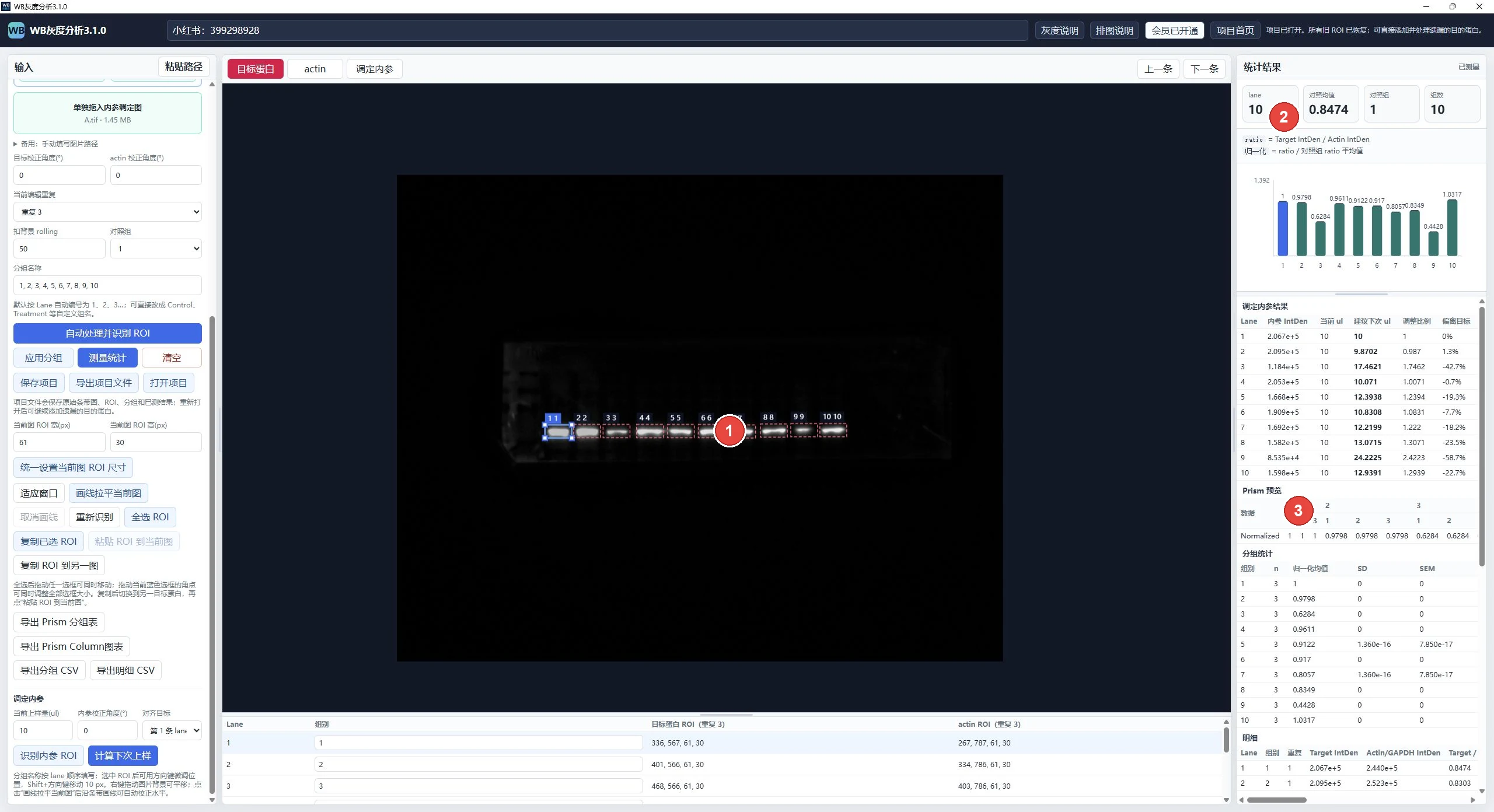
- 1每个 ROI 完整覆盖对应条带;框宽、框高保持一致。
- 2先核对 lane 数、对照均值、组数是否符合实验设计。
- 3Prism 预览、分组统计和 lane 明细用于发现错组或离群值。
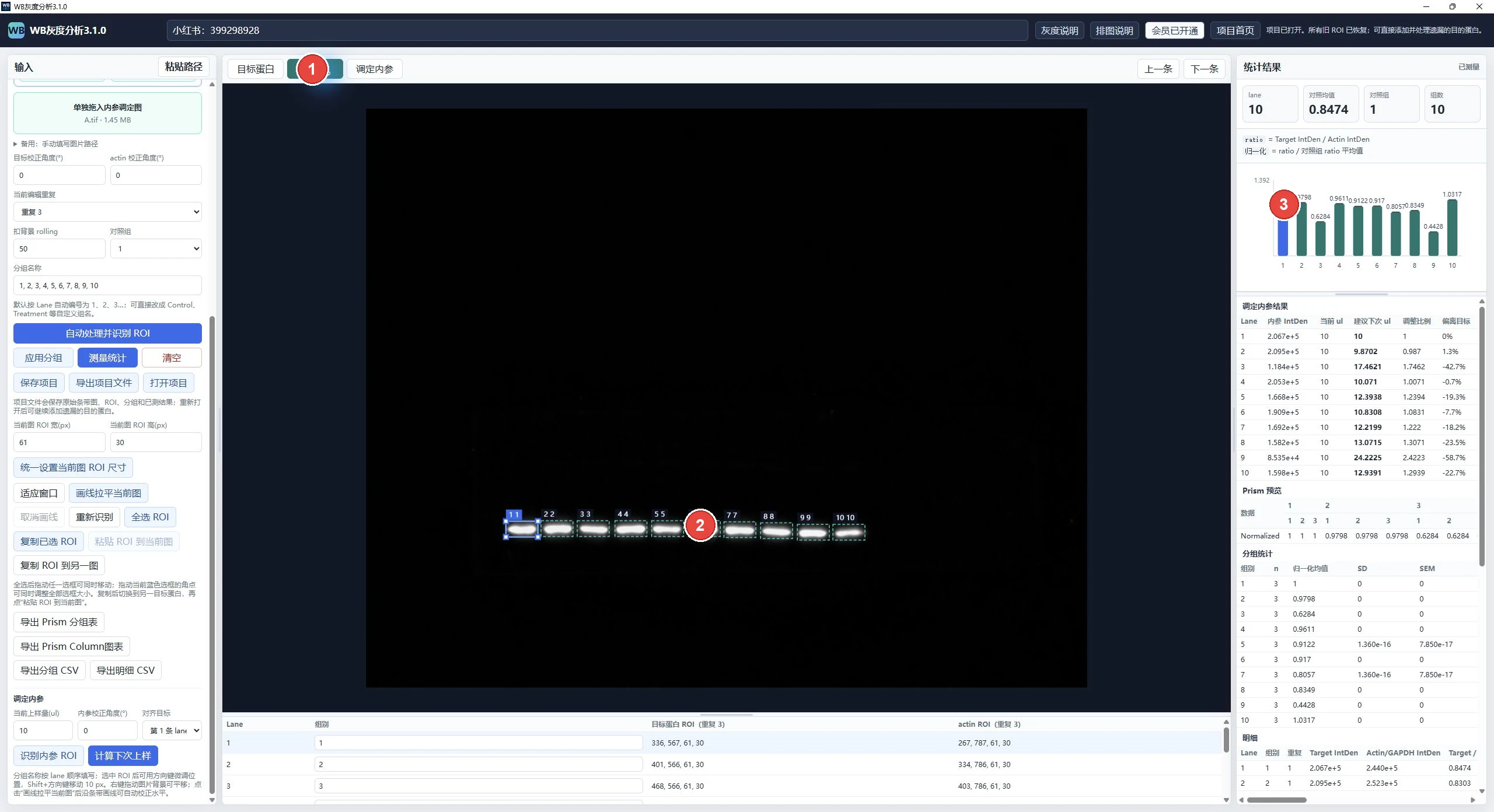
- 1切换到 actin 标签,目标蛋白与内参 lane 必须一一对应。
- 2内参 ROI 同样保持相同尺寸,并避开相邻条带和异常背景。
- 3右侧归一化结果应与目标蛋白页使用同一组别顺序。
鼠标滚轮放大后,可用方向键逐像素微调。批量调整时先框选或按 Ctrl 多选;改动后仍需逐 lane 检查。
3.3 计算、导出与保存
ratio = Target IntDen / Actin IntDen
normalized = ratio / mean(ratio of Control)
normalized = ratio / mean(ratio of Control)
- 应用分组默认组别为 1、2、3……;按实验设计修改,并确认第一组是否为对照。
- 测量统计核对每个 lane 的积分灰度、比值、归一化值和组内重复。
- 导出 CSV分组 CSV 用于汇总,明细 CSV 用于逐 lane 追溯。
- 导出 Prism常规重复分析默认使用 Prism Column 数据表,导出时软件会提示。
- 保存项目保存图片、ROI、分组与结果,几个月后仍可继续核对。
- 常见错误不要混用 lane 顺序、重复编号或把技术重复当成生物学重复。
04
WB 图片排版完整流程
使用当前真实排图项目演示:添加条带、文字、线段与符号,完成批量对齐、多画板和跨项目复制。
1 建画板2 加素材3 加标注4 批量对齐5 跨画板/项目6 导出
4.1 认识画板与添加元素
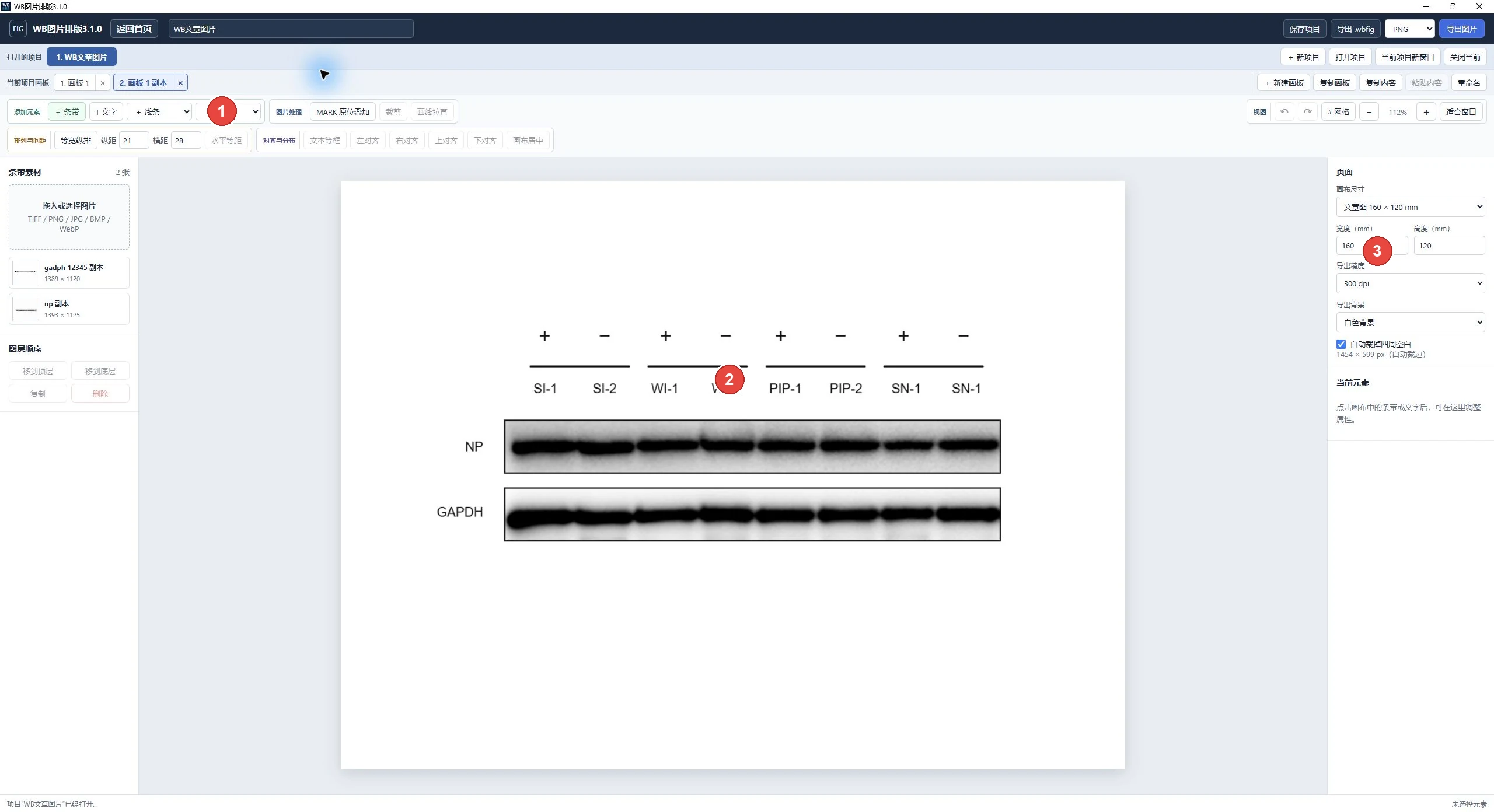
- 1从顶部直接添加条带、文字、线段和符号;选择样式后立即进入添加状态。
- 2画板中保留条带、组别、加减号和横线的相对排版。
- 3右侧设置画布尺寸、宽高、导出精度、背景与自动裁边。
- 选择画布按期刊版面选择自定义、A4 或常用尺寸,按 Alt + 滚轮缩放画布。
- 加入条带支持 TIFF、PNG、JPG、BMP、WebP;同组条带保持相同宽高。
- 加入文字双击原位编辑;Ctrl+C/Ctrl+V 或 Alt 拖动复制格式。
- 加入线段和符号选择线型或符号后直接在画板点击放置,无需再次点击“添加”。
4.2 文字属性、框选和精确对齐
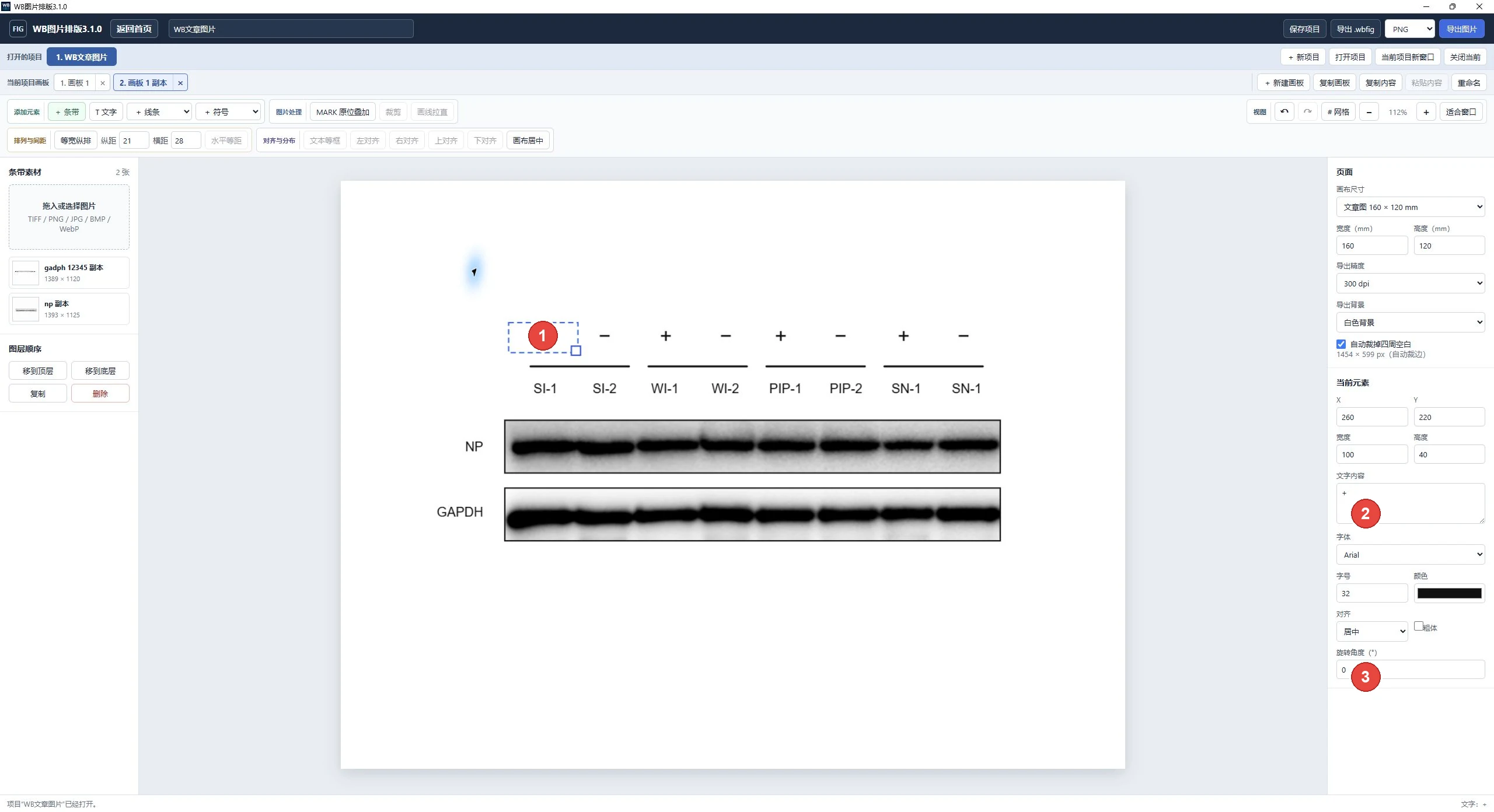
- 1选中对象的蓝框显示实际对象边界;对齐和等间距以该边界计算。
- 2右侧可直接改内容、字体、字号、颜色、粗体和文字对齐。
- 3旋转角度可输入数值,多个选中文字可同时修改。
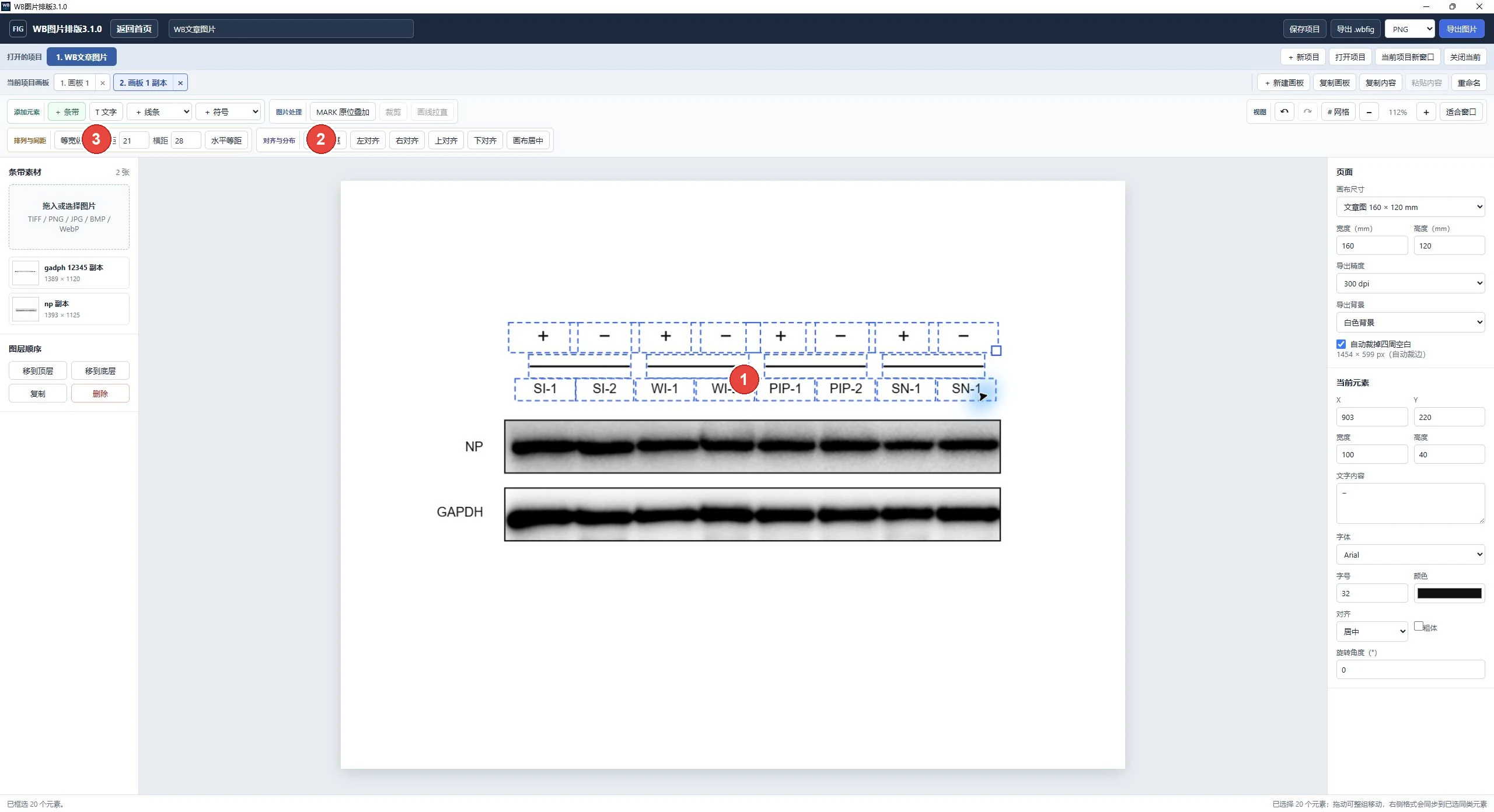
- 1拖出选框或按 Ctrl 任意多选,蓝框确认当前对象集合。
- 2左对齐、右对齐、上对齐、下对齐适用于文字、线段、符号和条带。
- 3输入横距或纵距后立即同步;等间距固定首尾对象,其余自动均匀分布。
| 操作 | 用途 | 结果 |
|---|---|---|
| 鼠标框选 | 选择一个区域内的文字、线段、符号或条带 | 适合对象较多时批量处理 |
| Ctrl + 单击 | 任意增加或取消不连续对象 | 只处理指定对象 |
| 左/右/上/下对齐 | 统一一侧边界 | 解决文字或符号看似同列却未真正对齐 |
| 水平/垂直等间距 | 固定首尾位置并分布中间对象 | 保持整体范围不变 |
4.3 MARK 原位叠加、多画板与跨项目
MARK 合成:先选择位置本身匹配的原始条带图和 MARK 图,软件按同一像素坐标原位叠加,不左右拼接、不拉伸原图,适合原始数据提交与核对。
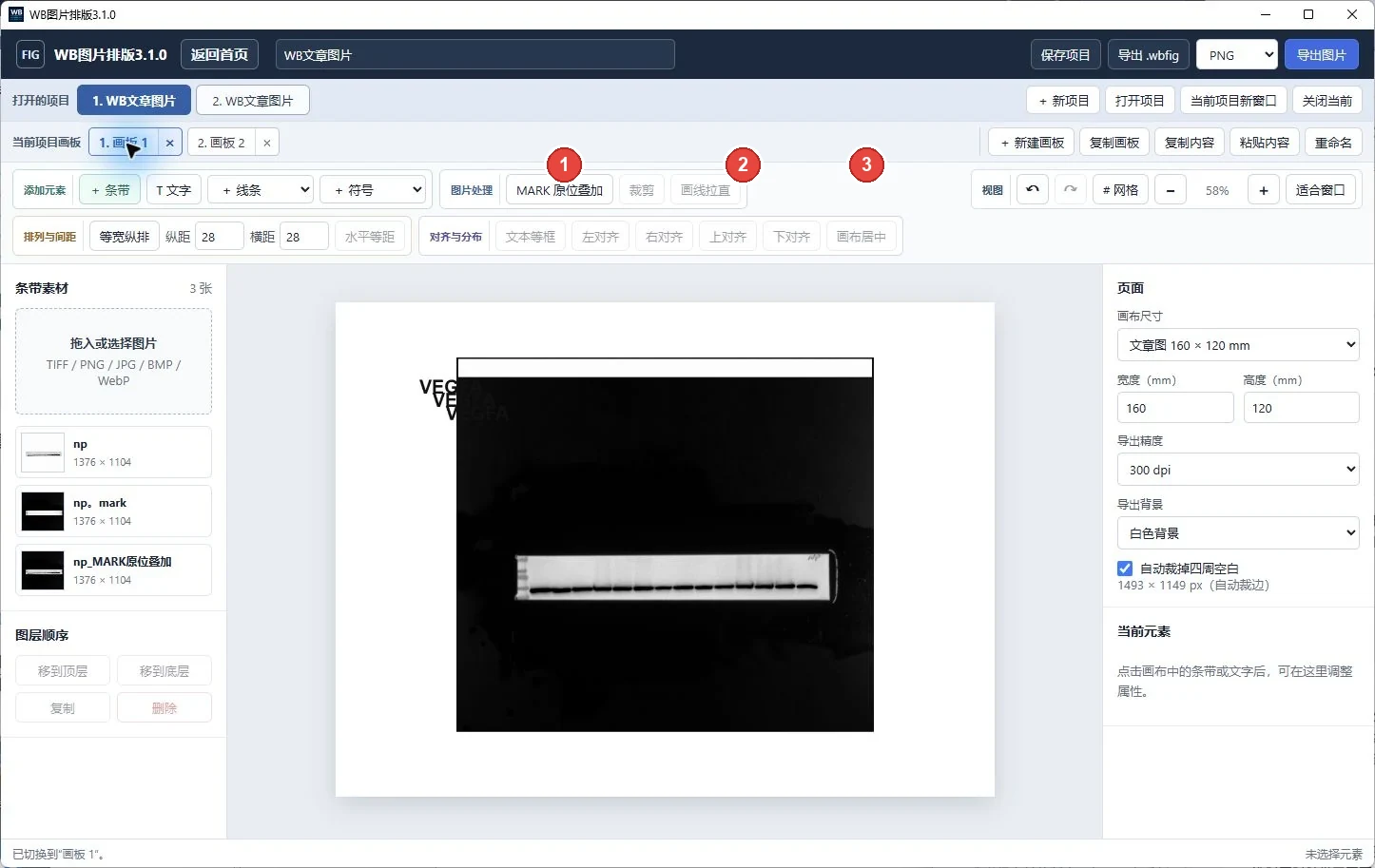
- 1画板标签只切换当前项目的不同版面。
- 2点击标签后的“×”删除画板,删除后支持撤回。
- 3“增加画板”与上方项目标签分开,降低误操作。
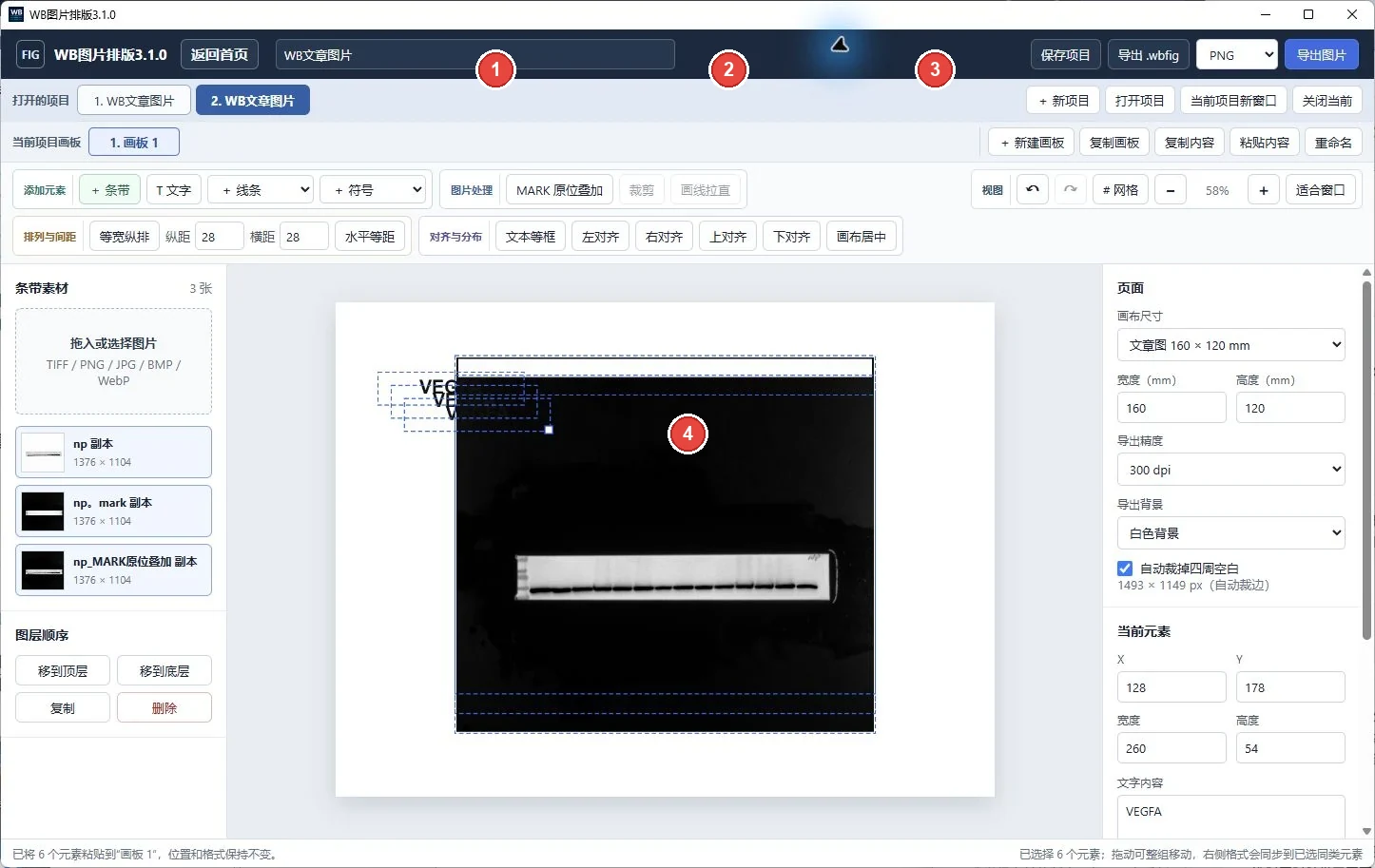
- 1上方项目标签代表同时打开的不同项目。
- 2复制选中的多个对象后切换目标项目再粘贴。
- 3需要并排核对时,可将项目拆为独立窗口。
- 4粘贴后保留对象间距、旋转、层级和相对坐标。
4.4 导出与常见错误
- 支持 PNG、JPG、WebP 和 TIFF;归档优先 TIFF 或 PNG。
- 可选择白色或透明背景;JPG 不支持透明。
- 勾选自动裁边后去除外围空白,再选择导出路径和文件名。
- 对齐前确认对象蓝框大小;文字框尺寸不一致时,应先统一尺寸或使用对应边界对齐。
- 跨项目复制前先保存源项目,粘贴后再保存目标项目。
05
qPCR 相对定量完整流程
从项目创建、Ct 粘贴与对照选择,到 ΔCt、ΔΔCt、RQ 计算和真实 Prism 图。
1 建项目2 粘贴 Ct3 复核配对4 选对照5 计算 RQ6 导出 Prism
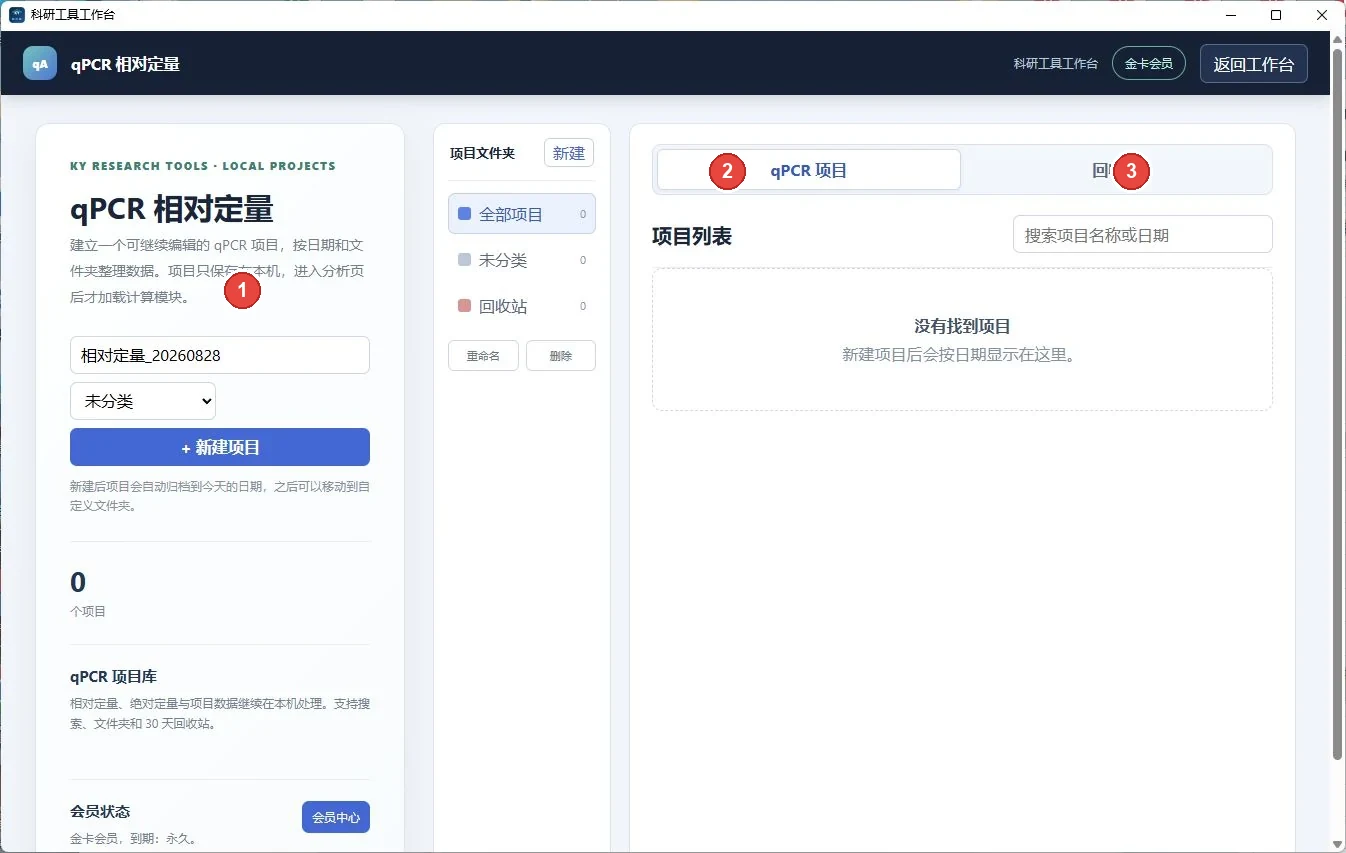
- 1默认名称为
相对定量_YYYYMMDD,可在创建前修改。 - 2日期文件夹、搜索和项目卡片用于快速定位历史实验。
- 3误删项目进入回收站,可在保留期内恢复。
5.1 输入与复核
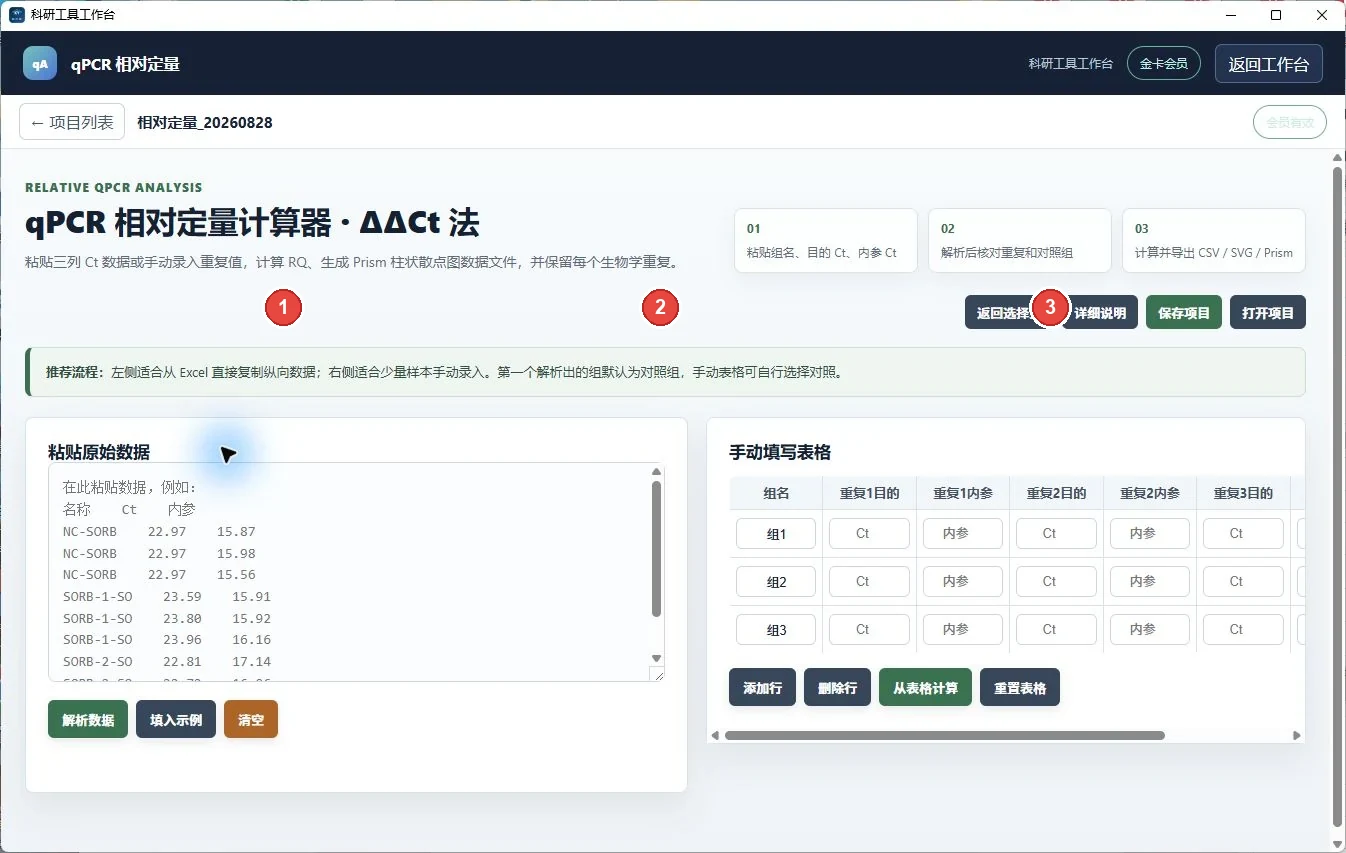
- 1组名必须能区分对照和处理条件。
- 2目标基因 Ct 与内参 Ct 来自同一个生物样本。
- 3解析后先核对行数、列含义和缺失值。
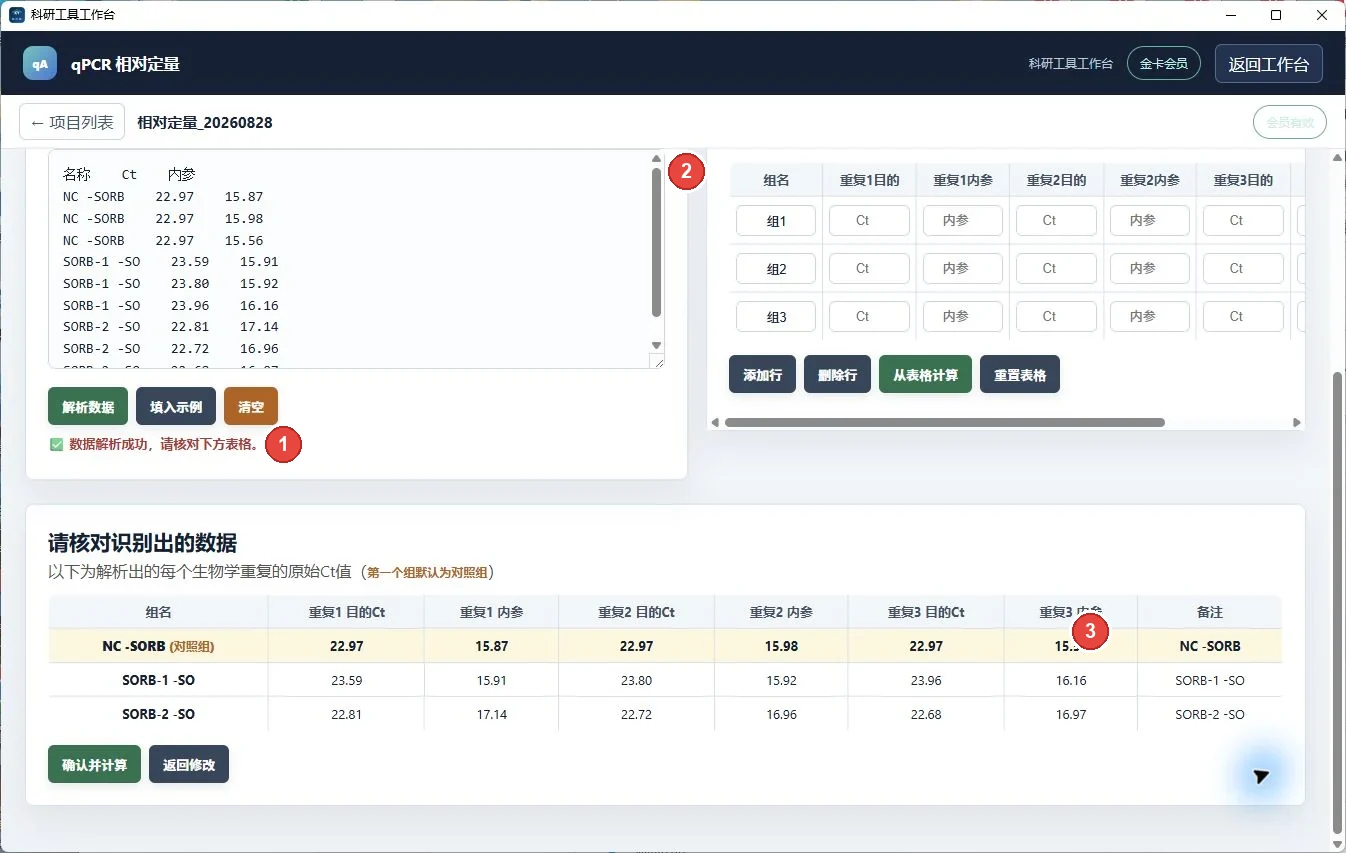
- 1逐行核对样本、目标 Ct 和内参 Ct 的配对关系。
- 2选择真实生物学对照,不要只按第一行机械选择。
- 3确认后执行 ΔΔCt 计算。
ΔCt = Ct(target) − Ct(reference)
ΔΔCt = ΔCt(sample) − mean ΔCt(control)
RQ = 2−ΔΔCt
ΔΔCt = ΔCt(sample) − mean ΔCt(control)
RQ = 2−ΔΔCt
5.2 最终结果与 Prism
1.0000Control RQ
0.6507SORB-1-SO
2.7384SORB-2-SO
ΔCt建议用于参数统计
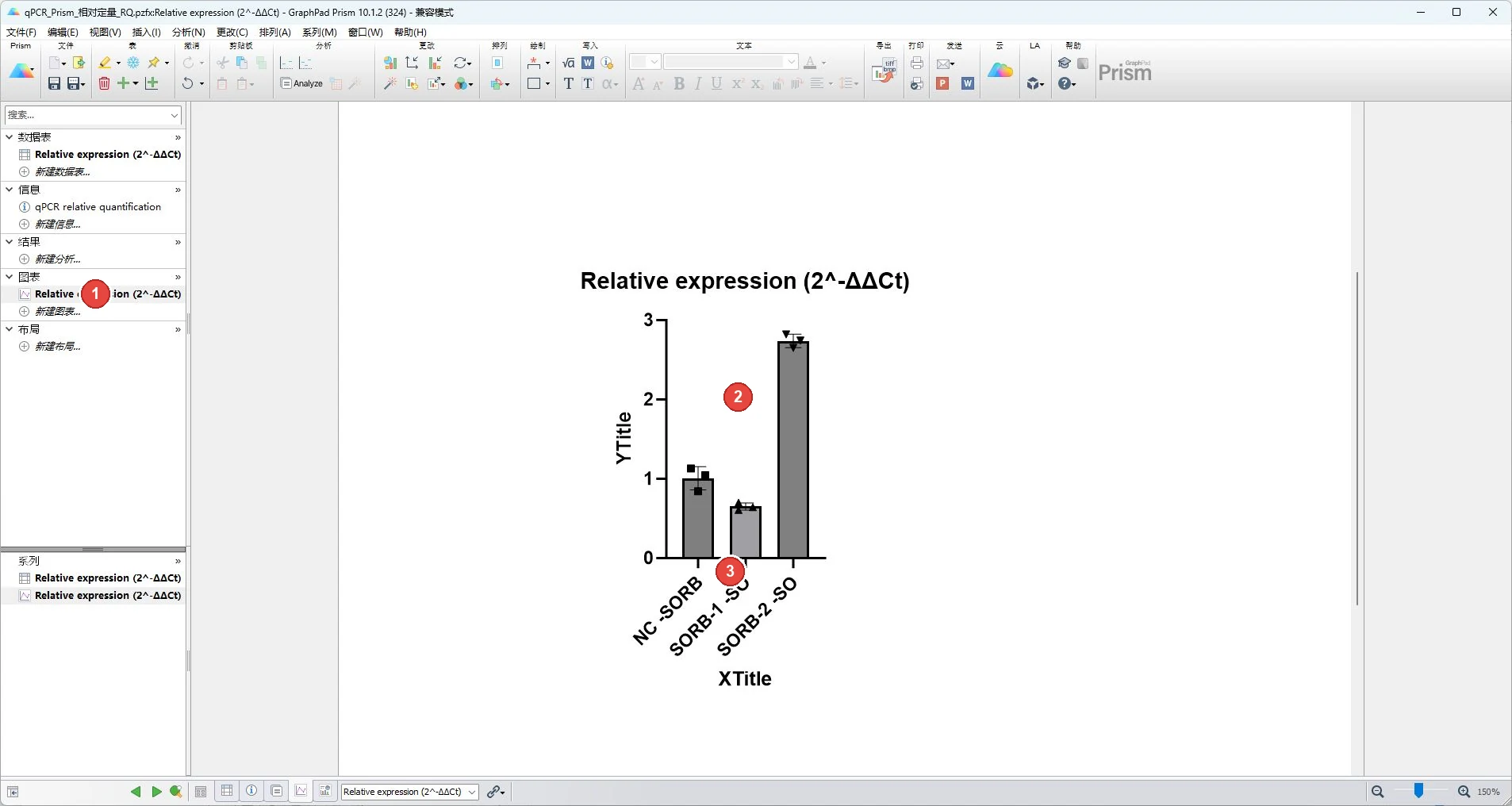
- 1Prism 导航器中可切换数据表和自动生成的图。
- 2Column 图显示三个组的 RQ 均值及重复点。
- 3组名和重复顺序应与软件结果表一致,再选择统计方法。
- 检查结果对照 RQ 应围绕 1;处理组再解释上调或下调。
- 导出 Prism保存
.pzfx后用 GraphPad Prism 打开,核对 Column 和重复值。 - 同步归档同时保存项目、CSV 和 Prism 文件,方便追溯。
- 常见错误技术重复不是生物学重复;参数统计通常在 ΔCt 层进行。
06
qPCR 绝对定量完整流程
用真实示例完成标准品与未知样本输入、曲线 QC、拷贝数反算、最终图和 Prism 原始每孔表。
1 标准品2 未知样本3 曲线回归4 QC5 反算拷贝数6 导出
6.1 输入标准品与未知样本
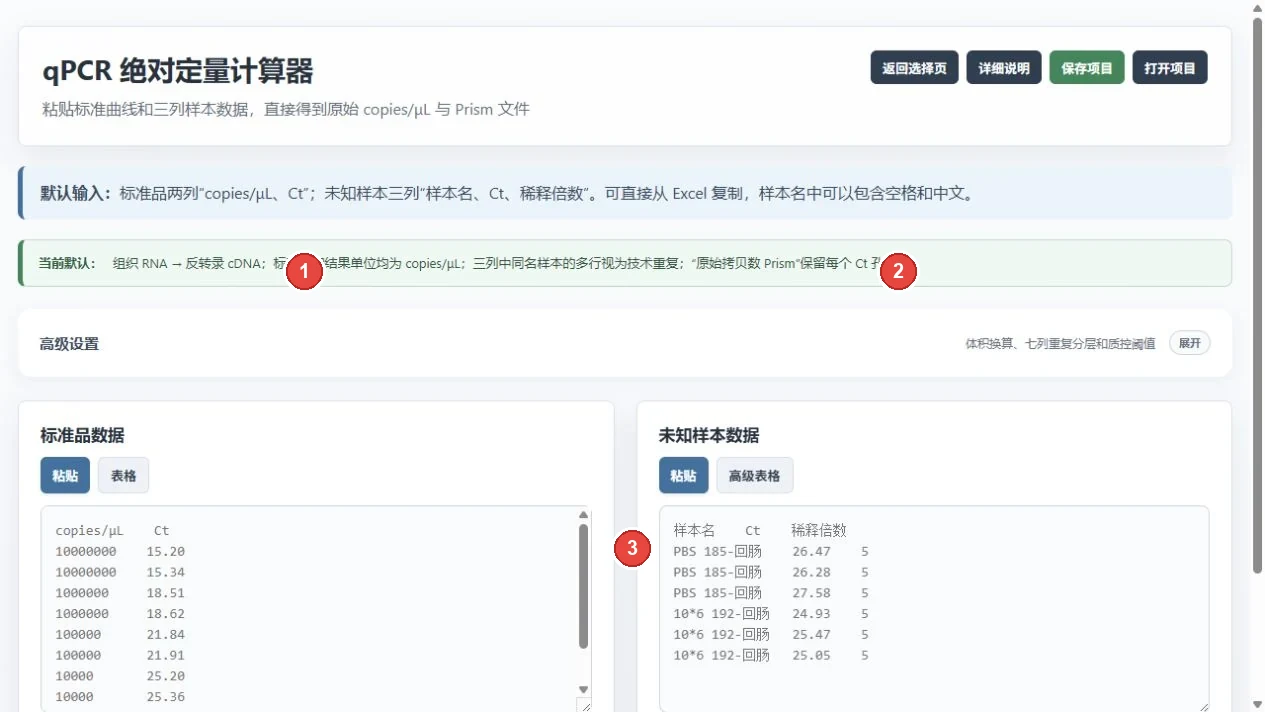
- 1标准品输入原始正浓度和 Ct,软件自动取 log10。
- 2未知样本记录样本名、Ct、稀释倍数和生物样本 ID。
- 3计算前统一单位,避免稀释倍数重复补偿。
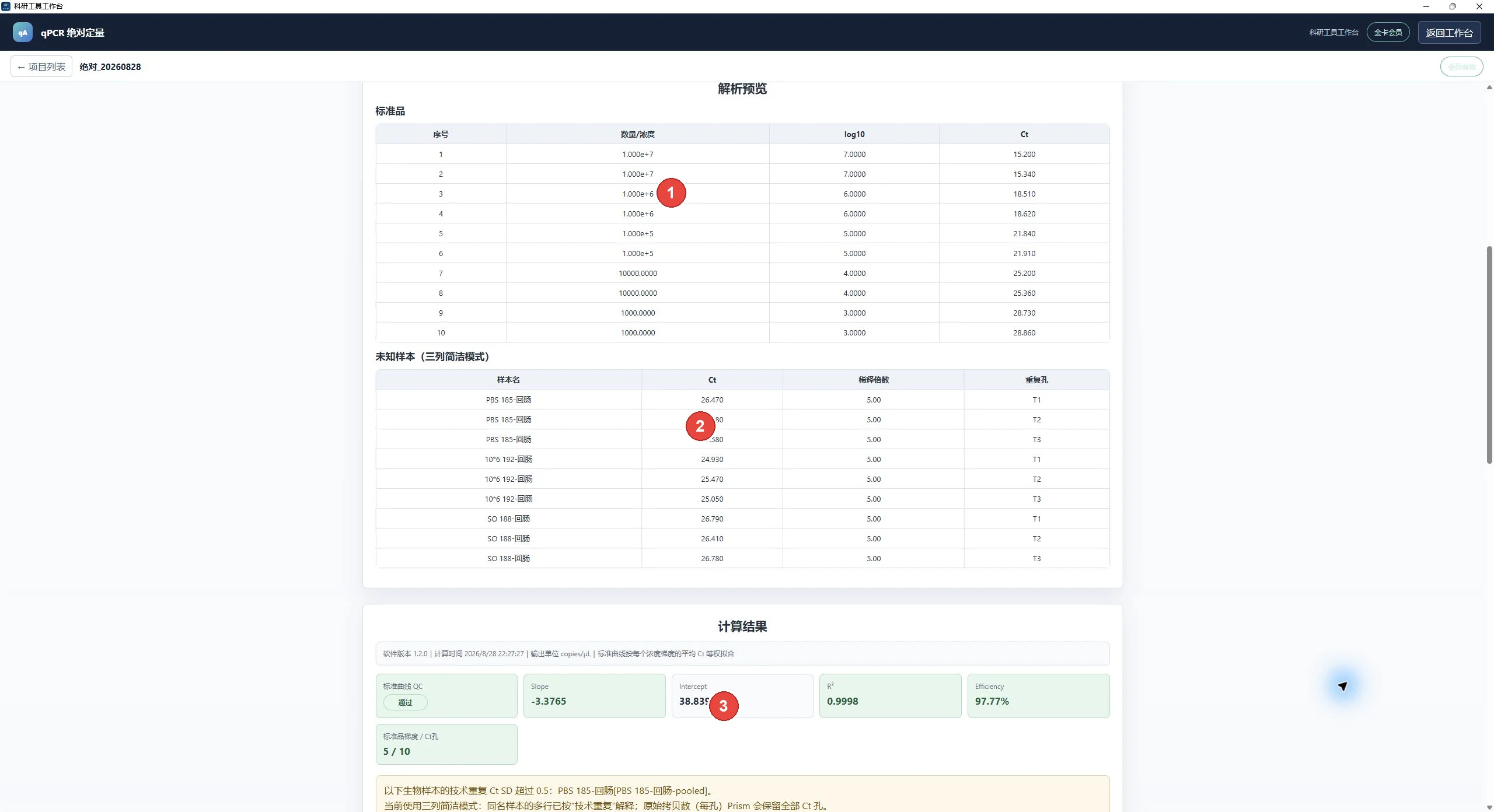
- 1标准品表应覆盖预期梯度,每个浓度保留对应 Ct。
- 2未知样本表核对样本名、Ct、稀释倍数和重复孔。
- 3曲线 QC 显示斜率、截距、R²、效率和有效梯度数。
6.2 结果、曲线与最终图
-3.3765标准曲线斜率
38.8395截距
0.9998R²
97.77%扩增效率
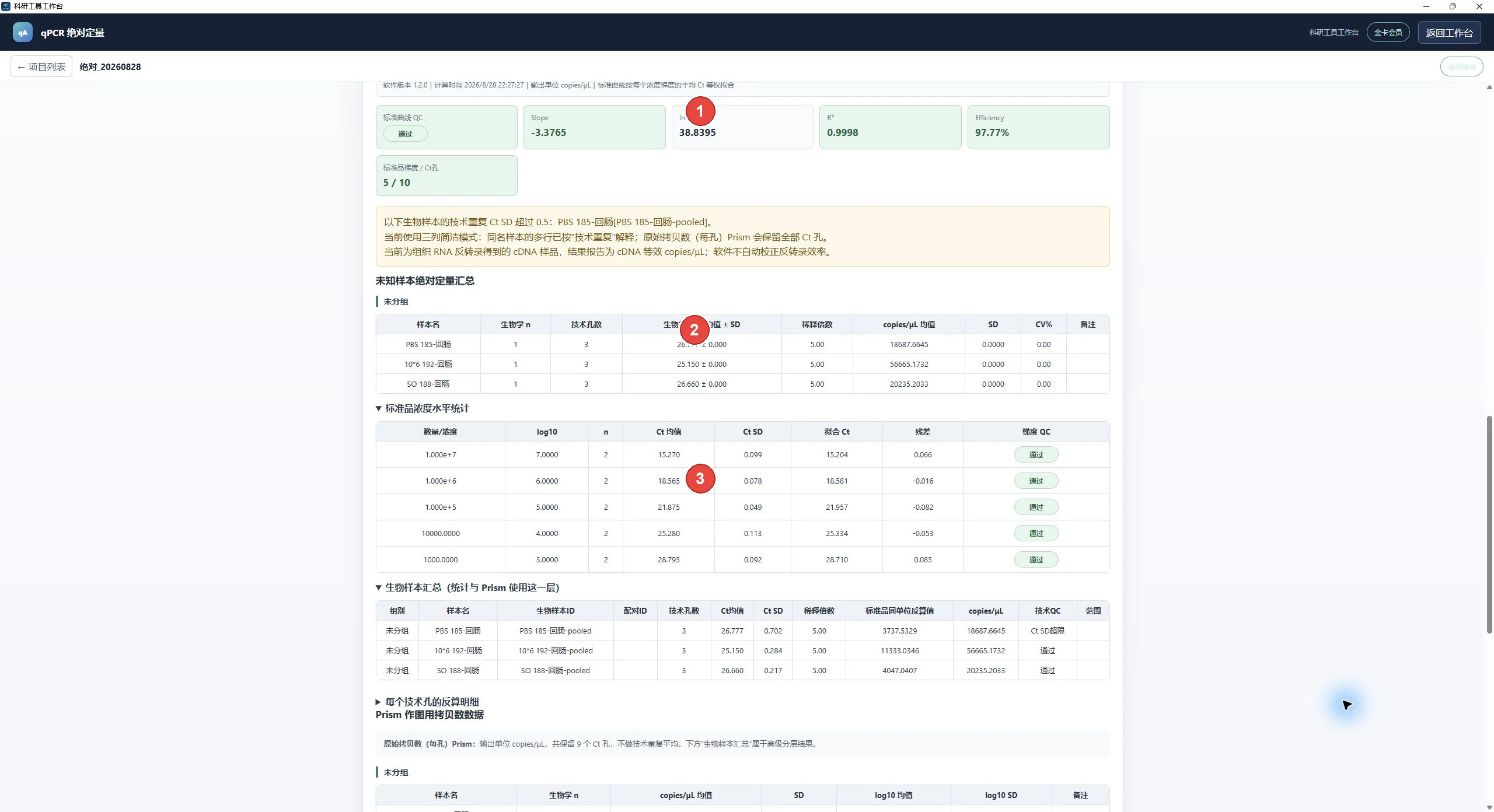
- 1先确认标准曲线 QC 通过:本例 5 个梯度、10 个标准孔。
- 2未知样本汇总给出均值、SD、稀释倍数和最终 copies/μL。
- 3标准梯度残差与 Ct SD 用于定位异常浓度或孔。
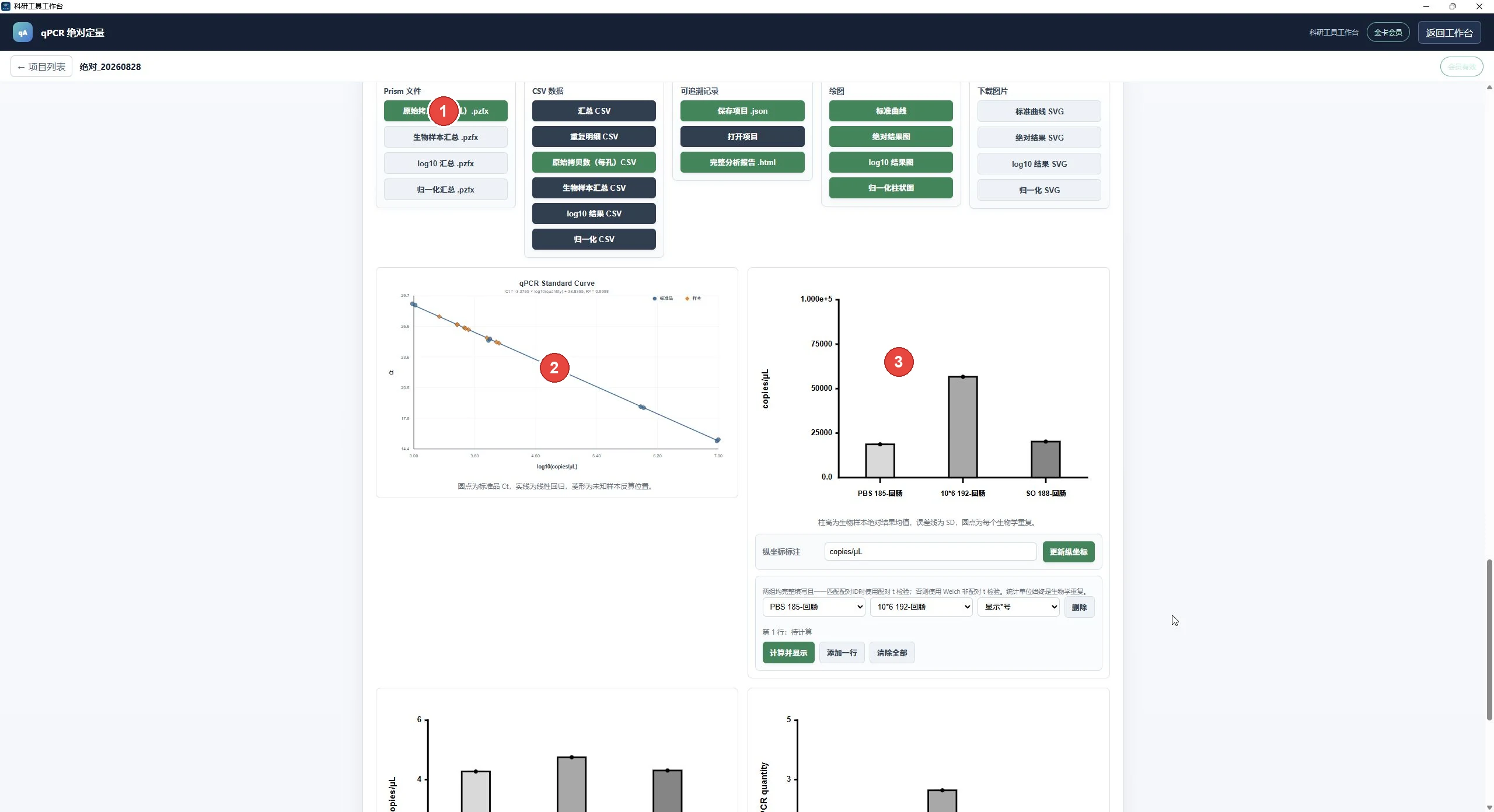
- 1顶部可导出原始每孔、生物样本汇总、log10 或归一化 Prism 文件。
- 2标准曲线显示实测标准点、拟合线和未知样本反算位置。
- 3最终柱状图展示三个未知样本的 copies/μL。
| 未知样本 | 结果 | 解释 |
|---|---|---|
| PBS 185-回肠 | 18687.6645 copies/μL | 已包含设置的稀释倍数 |
| 10^6 192-回肠 | 56665.1732 copies/μL | 本例最高 |
| SO 188-回肠 | 20235.2033 copies/μL | 保留技术孔用于追溯 |
6.3 实际 Prism 导出结果
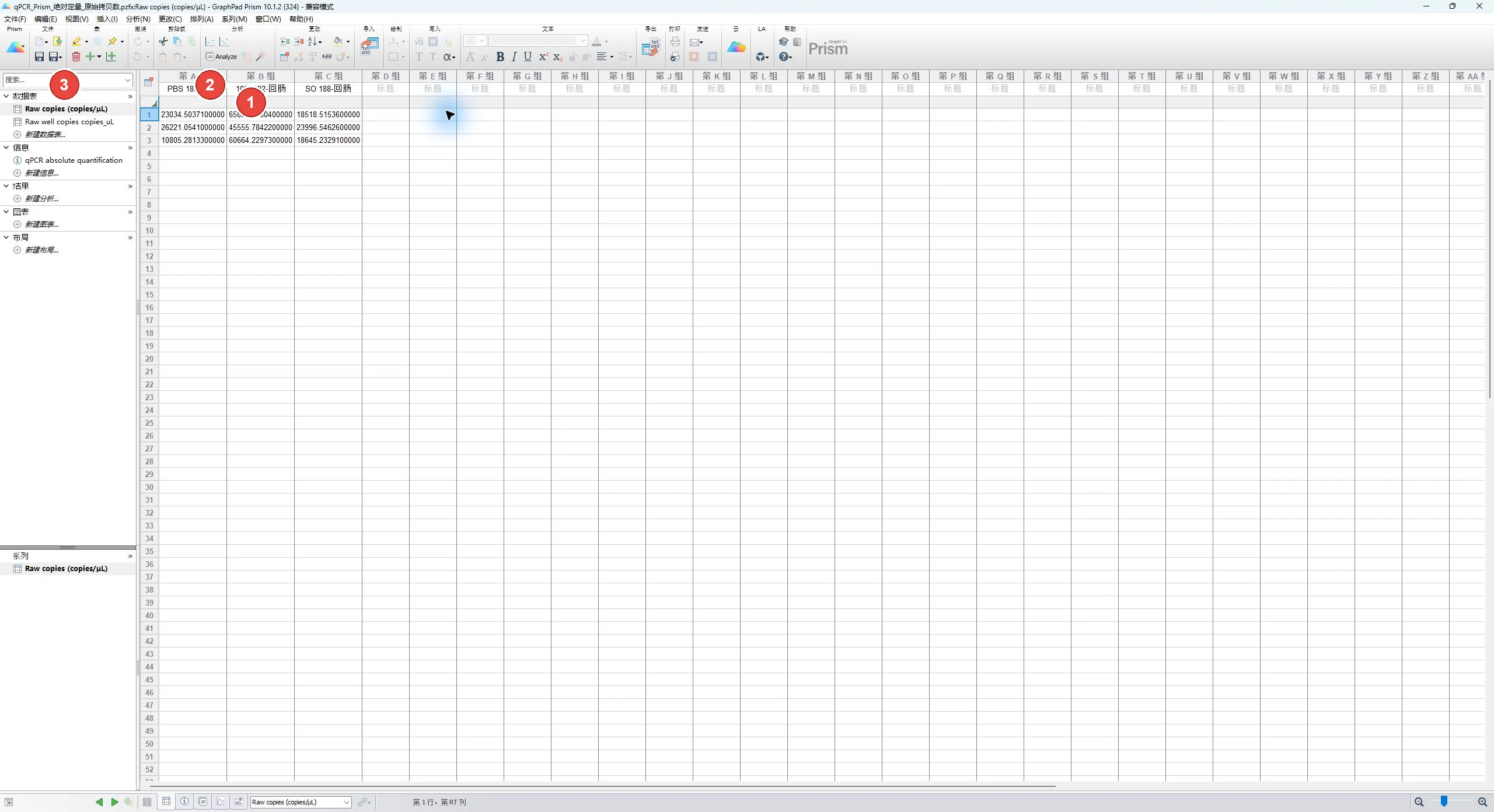
- 1数据区保留每个未知样本的三个技术孔反算值。
- 2每个样本占一个 Column,组名来自软件中的样本名。
- 3左侧导航器可切换原始每孔表及后续图表。
| 导出 | 适用场景 | 统计层级 |
|---|---|---|
| 生物样本汇总 Prism | 组间作图和统计 | 独立生物样本 |
| 原始每孔 Prism | 排查技术孔与 Ct | 技术重复孔 |
| log10 Prism | 跨数量级展示 | 仅正值 |
| HTML 报告 | 保存设置、曲线和 QC | 完整项目 |
常见错误:单位不一致、稀释倍数重复补偿、标准梯度写错数量级,都会让最终拷贝数整体偏移。
07
MOI 与铺细胞计算器
注册会员即可使用,结果在本机即时计算,适合实验前快速核对。
MOI 计算
所需病毒体积由细胞数、目标 MOI 和病毒滴度共同决定。
Vvirus = MOI × Ncells / Titer
- 统一滴度、细胞数与体积单位。
- 体积过小时建议先稀释病毒液。
- 计算值是配液起点,实际条件需结合细胞系验证。
铺细胞规划
根据来源容器、汇合度、培养时长、目标器皿和孔数生成配液方案。
- 确认细胞活率与实际计数浓度。
- 留出移液损耗,避免最后一孔不足。
- 不同细胞系增殖速度差异较大。
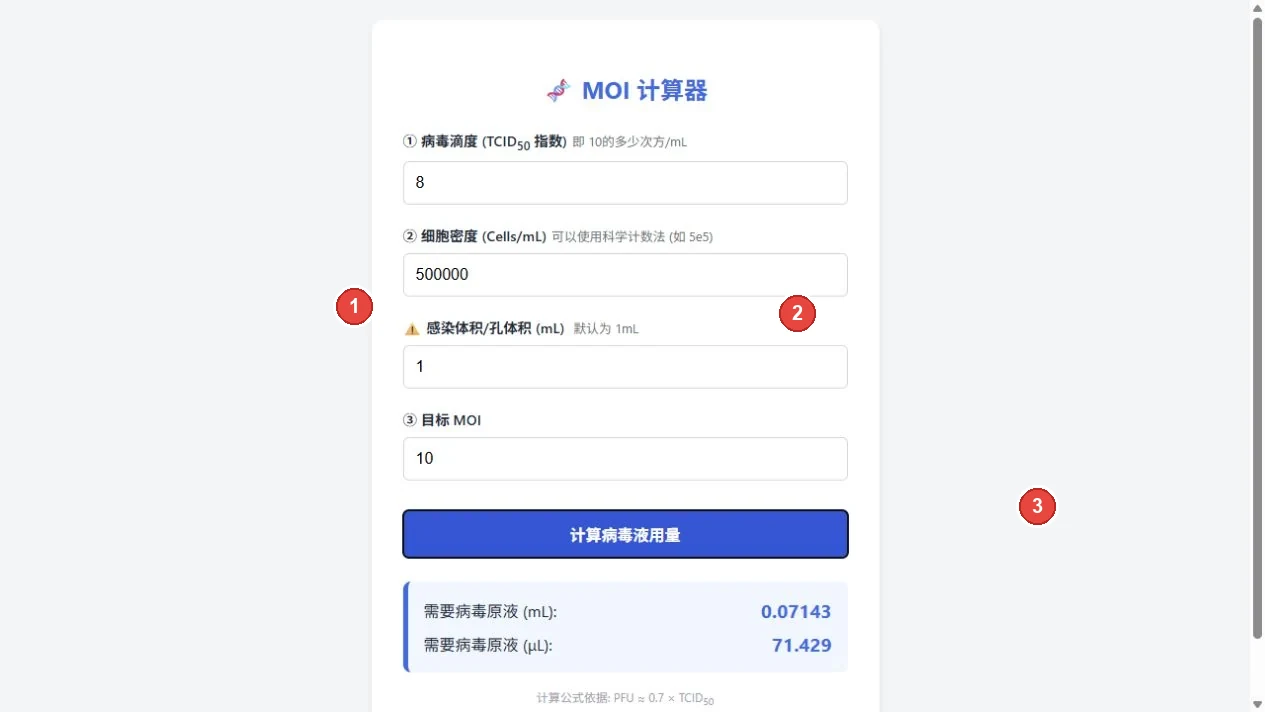
- 1输入病毒滴度、细胞数量和目标 MOI。
- 2示例结果为
0.07143 mL,即71.429 µL。 - 3配液建议同时给出病毒体积与补液思路。
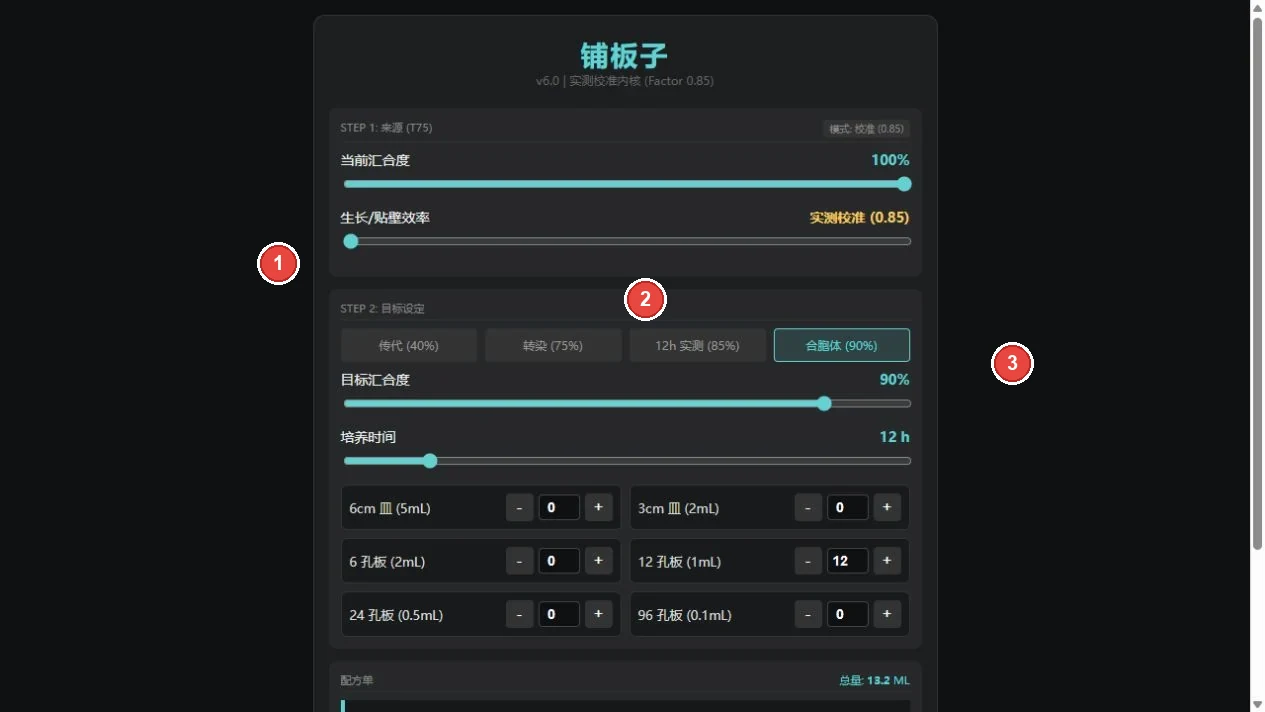
- 1示例来源为 T75,当前汇合度 90%,培养 12 小时。
- 2目标为 12 孔板共 12 孔,可按实际实验修改。
- 3右侧生成总细胞量、悬液体积与逐孔配液方案。
08
Prism 导出后怎么看
软件导出的 .pzfx 是数据文件,关键是核对数据表类型、分组和重复,而不是只看自动生成的图形样式。
- 完成计算后再导出结果区为空时,导出按钮不会产生有效文件。
- 选择保存位置建议与项目、CSV 和原始数据放在同一归档文件夹。
- 用 GraphPad Prism 打开双击
.pzfx,检查每组是否为独立 Column。 - 核对重复值每一行应对应一个生物学重复,不要把技术孔当独立样本。
- 再选择统计方法软件不替代实验设计判断,配对与非配对必须由用户确认。
- 保留 CSV 交叉核对Prism 数据应能与软件明细逐项对应。
WB 常规重复分析:选择“Prism Column 图表”导出时,软件会明确提示数据按 Column 表组织。qPCR 相对定量同样将每组生物学重复写入独立列。
GraphPad Prism 是商业软件。用户需要自行持有合法许可证并激活。图形外观可能受 Prism 版本和个人模板影响,但数据表结构不应改变。
09
保存、自动恢复、公告与更新
项目数据和账户数据分别管理;软件更新不会删除 Windows 用户数据目录中的项目记录。
| 场景 | 软件行为 | 用户应做什么 |
|---|---|---|
| 返回项目首页 | 询问“保存 / 不保存 / 取消” | 确认当前修改是否需要写入项目 |
| 直接关闭软件 | 同样提供保存选择 | 不要强制结束进程 |
| 意外断电或闪退 | 读取自动恢复记录 | 重开后检查最后一次恢复内容 |
| 发现新版本 | 检查更新出现红点并询问是否安装 | 保存项目后开始下载 |
| 下载更新 | 下载期间显示进度条 | 不要重复启动旧版本 |
| 更新完成 | 新版本覆盖旧版本,不保留历史程序 | 从原桌面入口重新启动 |
- 滚动公告用于短消息;公告中心用于完整内容和历史记录。
- 没有新版本时不显示下载进度条。
- 每次重大分析完成后,仍建议手动保存项目并导出 CSV。
- 原始 TIFF、项目文件、CSV、Prism 文件和最终图应放在同一实验归档中。
10
常见问题与排查顺序
先检查输入、路径和项目状态,再判断是否为软件故障。
| 问题 | 优先检查 | 解决方法 |
|---|---|---|
| 找不到 Fiji / ImageJ | 主程序路径是否移动 | 重新选择 ImageJ-win64.exe 或 Fiji 启动程序。 |
| ROI 数量不对 | 上传前设置的 lane 数 | 返回输入区修改 lane 数,再重新识别。 |
| ROI 偏离条带 | 图片是否倾斜、背景是否异常 | 先拉直,放大后方向键微调,并统一 ROI 尺寸。 |
| 原图定位失败 | 原图是否被移动或改名 | 在新位置重新定位;长期归档不要移动原始素材。 |
| qPCR 解析分组错误 | 每行列数、隐藏换行、组名 | 改为 Tab 分隔三列,或使用手动表格。 |
| Prism 导出无反应 | 是否已经完成计算 | 从正式工作台进入模块,先产生结果,再选择保存路径。 |
| 更新后仍提示旧版本 | 是否从旧 EXE 或旧快捷方式启动 | 关闭旧进程,从正式安装目录或最新桌面入口打开。 |
| 会员等级不一致 | 网络、登录会话和刷新状态 | 重新登录或刷新会员状态;永久金卡按离线授权规则验证。 |
数据完整性底线:任何自动分析结果都需要回到原始图、原始 Ct 和实验设计进行复核。软件用于减少重复整理工作,不替代实验质量控制和统计判断。
建议的完整归档结构
实验名_日期/
├─ 01_原始图或原始Ct
├─ 02_工作台项目文件
├─ 03_CSV明细
├─ 04_Prism数据与图
└─ 05_最终排版图与说明
├─ 01_原始图或原始Ct
├─ 02_工作台项目文件
├─ 03_CSV明细
├─ 04_Prism数据与图
└─ 05_最终排版图与说明
没有找到匹配内容,请换一个关键词。